![]() |
Temas de Estadística
Práctica Antonio Roldán Martínez |
Introducción
Recogida de datos
Medidas paramétricas
Medidas típicas
Correlación |
|
Recogida de datos: Cuestión-ejemplo Prácticas Ejercicios Uso en el aula Para ampliar Resumen teórico |
||
|
Estás en Inicio > Estadística > Tema 1 - Recogida de datos |
||
Cuestión-ejemplo
Prácticas
Ejercicios
Uso en el aula
Para ampliar
Histograma de frecuencias
Frecuencias automáticas
Un caso práctico de recogida de datos
Resumen teórico
Advertencias preliminares
En el momento de estudiar el primer tema es conveniente que tengas en cuenta algunos detalles sobre su desarrollo:
Resúmenes teóricos
En el desarrollo de los temas no se incluye toda la teoría estadística correspondiente, por no acumular mucha materia que puede ralentizar el aprendizaje. Por ello, en algunos momentos te remitiremos a la lectura de la Teoría, generalmente para afianzar lo aprendido, pero también para que completes algunos conceptos. No busques en este resumen grandes desarrollos teóricos, que son más propios de los manuales de Estadística. Sería buena idea que dispusieras de algún libro. Bastaría con que desarrollara los temas propios de las asignaturas de Matemáticas o Estadística de Enseñanza media o Preuniversitaria.
Aprendizaje del manejo de la Hoja de Cálculo
Para seguir este curso no necesitas dominar el programa OpenOffice.org Calc. Irás aprendiendo técnicas a la vez que repasas la Estadística. No obstante, en las primeras te sugeriremos que leas la Guía Rápida de OpenOffice de www.hojamat.es.
Apertura de los archivos de Hoja de Cálculo
En el desarrollo del curso deberás abrir muchos modelos de Hoja de Cálculo OpenOffice.org Calc. Normalmente dispondrás de un enlace desde el documento que estés leyendo. El problemas es que a veces se abre en forma de archivo de sólo lectura, o se interpreta como de tipo .zip. El comportamiento dependerá de cada navegador.
Si tu navegador te propone Abrir u Guardar archivo, es preferible que elijas el segundo, Guardar, y posteriormente abrirlo con el programa Calc.
Si se te presentan problemas de descarga que no puedas resolver, acude a la sección de Herramientas y descarga el archivo .zip que contiene todas las herramientas de un mismo tema. Estará destacado de esta forma:
|
Descarga todas las herramientas |
Pulsa aquí: Tema1.zip |
Ejecución de macros
Según el nivel de seguridad de tu equipo, es probable que en algunas hojas de cálculo se pida conformidad para ejecutar macros. Las que están incluidas han sido programadas todas por el autor, por lo que puedes autorizar su funcionamiento sin problemas.
Desarrollo del trabajo
Comenzamos a trabajar. En todos los temas usaremos una cuestión previa para introducir los temas de tipo estadístico. Así también se refuerza el carácter práctico de los mismos, resaltando su conexión con temas reales. En esta primera sesión de trabajo responderemos a esta pregunta:
| Cuestión - Ejemplo | ¿Qué número de letras suelen tener las palabras en nuestro idioma? |
Un trabajo muy ameno en las clases de Estadística es efectuar un recuento del número de letras que suelen tener las palabras en nuestro idioma. Se puede organizar un recuento de datos en varios niveles. Por ejemplo, algunos equipos pueden elegir textos de prensa, otros de libros técnicos, de revistas de Informática, etc., e intentar descubrir diferencias entre la distribución de letras en las palabras de cada tema. También puede ser interesante comparar unos idiomas con otros.
Una variante de este trabajo puede ser el descubrir la vocal más frecuente en cada uno de los idiomas, o el reparto de vocales y consonantes en las palabras, o la abundancia de adjetivos o ciertas conjunciones.
A continuación puedes ver los datos que hemos obtenido con tres recogidas diferentes:
|
Núm. letras |
Prensa |
Técnicos |
Sociales |
Total |
|
1 |
14 |
6 |
17 |
37 |
|
2 |
83 |
103 |
97 |
283 |
|
3 |
44 |
50 |
43 |
137 |
|
4 |
34 |
36 |
28 |
98 |
|
5 |
38 |
29 |
41 |
108 |
|
6 |
25 |
30 |
23 |
78 |
|
7 |
24 |
33 |
31 |
88 |
|
8 |
19 |
24 |
25 |
68 |
|
9 |
12 |
18 |
25 |
55 |
|
10 |
18 |
5 |
12 |
35 |
|
11 |
5 |
10 |
6 |
21 |
|
12 o más |
6 |
8 |
12 |
26 |
|
Totales |
322 |
352 |
360 |
1034 |
Se ha detenido el recuento cuando se ha superado el número de trescientos y se ha explorado el último párrafo completo. Este hecho explica el que los totales sean diferentes en las tres columnas.
Si lo deseas, abre el modelo de Hoja de Cálculo de OpenOffice letras.ods. Observarás que contiene la tabla que acabas de leer y que constituye un ejemplo claro de la naturalidad con la que una Hoja de Cálculo maneja las tablas de tipo estadístico.
Recuerda que lo único que necesitas saber de OpenOffice para seguir este curso son los conocimientos mínimos sobre la estructura de filas y columnas, la existencia de fórmulas en algunas celdas y la edición de las mismas. El resto lo irás aprendiendo sobre la marcha. No obstante, puedes leer el primer capítulo de la Guía Rápida de OpenOffice de www.hojamat.es para aprender lo que necesitas en esta primera sesión.
Lo que nos interesa en este momento es la teoría estadística que hay detrás de esta tabla de recuento. Analízala:
Variable estadística
La primera columna de la tabla constituye la variable estadística que estamos estudiando. Es una variable porque puede tomar más de un valor. En este caso oscila entre 1 y 12 o más. Cuando leas el resumen teórico aprenderás más sobre variables. De momento, basta considerar que la variable que nos interesa es el número de letras de las palabras.
La variable contiene una característica, que en este ejemplo es el número de letras de cada palabra recogida. Es una característica cuantitativa, porque se expresa mediante un número. Si no se pudiera representar por números la llamaríamos cualitativa.
Cuando se estudia una variable puede ser interesante concretar el tipo de medida que se usa para recoger los datos. Este concepto de tipo de medida es fundamental en Estadística, pero en este momento no tienes que profundizar demasiado en él. Acude al resumen teórico para leer las definiciones.
|
Estudia en el resumen teórico la parte relativa a las características, variables y tipos de medida. |
Si ya has leído el resumen entenderás el párrafo que sigue. Si no, déjalo si quieres para otro repaso del tema.
Las medidas que usamos en este caso son;
Así pues, la variable de estudio está medida a nivel de intervalo, es cuantitativa y discreta, porque sólo puede tomar los valores aislados 1,2,3,...
| Repasa bien la teoría de nuevo si no llegas a comprender en profundidad el párrafo anterior. |
Frecuencias
Si la primera columna contiene la variable que estudiamos, las siguientes columnas representan las frecuencias, que recogen el número de veces que ha aparecido cada valor 1,2,3... Al haber tres fuentes de datos, hay también tres columnas de frecuencias, pero eso no es habitual. En la tabla falta la última columna de totales, que la rellenarás tú en las Prácticas. Es importante que entiendas lo que es la frecuencia y como se representa:
| El número de veces que se repite un valor concreto en una recogida de datos se llama frecuencia absoluta o simplemente frecuencia. Se representa por la letra n o por la f, según los distintos textos. Aquí usaremos n. La suma de todas las frecuencias coincide con el número total de elementos estudiados, al que representaremos por N. |
Así que en nuestra tabla las columnas segunda a cuarta representan frecuencias absolutas: la frecuencia de las palabras de 8 letras en los textos técnicos es de 24, la de 11 letras en Sociales es de 6, etc.
Intentaremos descubrir las diferencias que pueden existir entre las tres columnas (Prensa, Técnicos y Sociales). Nos tenemos que plantear este estudio porque es imposible comparar directamente las frecuencias, a causa de los distintos totales que presentan las tres modalidades (322, 352 y 360). Esto nos obliga a acudir a frecuencias relativas o porcentajes, como verás en las Prácticas.
Las prácticas que te proponemos presentan también aspectos teóricos. No dejes de desarrollarlas todas. La única diferencia con el apartado de Teoría es que aquí trabajarás con la Hoja de Cálculo mientras sigues aprendiendo conceptos.
Obtención de porcentajes
Abre de nuevo el modelo letras.ods
Vas a trabajar sobre él y así ir aprendiendo Estadística a la vez que repasas las técnicas usadas en una Hoja de Cálculo. El problema que abordaremos ahora es que como los totales son distintos en cada columna, deberemos usar frecuencias relativas o porcentajes en lugar de las absolutas.
Como norma general, no uses las frecuencias absolutas para comparar dos conjuntos de distinto número de elementos. Por ejemplo, si en un pueblo de 3.000 habitantes se presentan 34 casos de gripe y en una ciudad de 200.000 se contabilizan 1.234, es incorrecto comparar el 34 con el 1.234, porque pertenecen a colectivos muy distintos.
En estos casos deberemos acudir a las proporciones: ¿Qué es más importante, 34 en un colectivo de 3.000 o 1.234 en otro de 200.000?
Tradicionalmente se ha acudido al cociente o razón entre las cantidades, es decir, comparar 34/3.000 = 0,011 con 1.234/200.000 = 0,006, con lo que queda claro que el 34 en el pueblo es más importante que el 1.234 en la ciudad. A estos cocientes en Estadísticas los llamamos frecuencias relativas (o porcentajes si los expresamos como tantos por ciento).
Para poder comparar las frecuencias de
dos conjuntos es preferible usar la frecuencias relativas,
que equivalen a las absolutas divididas entre el total de datos,
o bien los porcentajes, que se calculan multiplicando por cien las frecuencias relativas.
Así relacionamos cada frecuencia con el total y resultan más fácil de comparar unas con otras. |
Repasa en el resumen teórico las clases de frecuencias.
Para construir las frecuencias relativas en OpenOffice comenzaremos dando nombres simbólicos a algunas celdas. Esta práctica es muy útil, porque permite usar un lenguaje más simbólico.
Asignación de nombres a las celdas
Señala la celda que contiene el primer total 322 (C19) y con la secuencia de órdenes Insertar - Nombres - Definir le das el nombre de total1.
Recuerda los pasos:
Elige el menú Insertar, y dentro del mismo, elige Nombres, y después Definir. A partir de ahora estas elecciones las representaremos como una secuencia de palabras: Insertar - Nombres - Definir
Se te abrirá un cuadro de diálogo en el que figurarán los nombres que ya existen y tú podrás escribir el nuevo. Pulsa Aceptar para terminar, pero antes asegúrate de tener abajo la referencia de la celda $Hoja1.$C$19 y arriba el nombre asignado total1.

Haz lo mismo para llamar total2 al siguiente total 352 y total3 al tercero. Estos nombres los usaremos después en algunos cálculos. Si tuvieras algún problema, escribe las fórmulas que te propondremos sin usar nombres. Por ejemplo, en lugar de total1 puedes usar $C$19 (no olvides los signos $)
Ampliación de la tabla
Escribe rótulos para contener los porcentajes en tres columnas nuevas, ampliando la tabla por la derecha, con los rótulos % prensa, % técnicos y % sociales. Repasa en la Guía de OpenOffice la forma de editar una celda.
![]()
Si quieres que tengan el mismo formato que los rótulos existentes, señala uno de estos, por ejemplo Prensa, y pulsa sobre el pincel de formato
![]()
Después señala otra celda, y el formato de la primera se copiará en la segunda. Investiga que también puedes usar Copiar y Pegado Especial, y en éste, elegir Formato.
Repasa, si lo deseas, los formatos de celda en la Guía.
Cálculo de los porcentajes
Para escribir la fórmula del primer porcentaje señala con el ratón la celda inferior al rótulo % prensa y escribe en ella
=C4/total1*100
Con esta fórmula consigues el porcentaje de palabras de una letra contenidas en la columna Prensa. Deberá darte 4,3478...Si no es así, repite o pide ayuda.
Todas las fórmulas de las hojas de cálculo comienzan con el signo = y las celdas se pueden escribir con su referencia C4, C7, H11,... o con su nombre, si lo tiene, Total1, Total, Resto,...
Rellenado de una columna
Una vez tengas rellena la primera celda deberás arrastrar la fórmula hacia abajo a toda la columna. Para ello señala en el pequeño rectángulo que posee la celda F4 en su parte inferior derecha (llamada controlador de relleno)

|
Sin soltar el dedo del ratón mueve el controlador hacia abajo (operación de arrastrar) hasta barrer toda la columna. Suelta el botón del ratón. Toda la columna se deberá llenar de porcentajes. |
![]() |
Es bueno que compruebes que a ti te dan los mismos resultados.
Inténtalo de nuevo si no logras. Para deshacer el rellenado de la columna basta
que acudas al menú Editar - Deshacer, o bien mediante el botón de la
izquierda de la imagen ![]()
Rellena las siguientes columnas. En la segunda usarás la fórmula =D4/total2*100. La tercera la decides tú.
Escribimos a continuación las cabeceras de las columnas para que compruebes.

No sigas adelante hasta que no hayas comprobado que tus cálculos son correctos.
Una vez obtenidos los porcentajes te vendría bien un repaso general del tema de las frecuencias:
|
Estudia las seis clases de frecuencias que existen y la utilidad de cada una. |
Como comprobación adicional, halla la suma de cada una de
las tres columnas nuevas. Selecciona la celda situada debajo de una de las columnas
que has creado y pulsa el botón de Autosuma que tienes
en la Barra de Fórmulas. ![]()
|
OpenOffice te propondrá una fórmula (si quieres la analizas). Acepta con la tecla Intro y deberá darte suma 100. Este resultado es lógico, porque se trata de la suma de todos los porcentajes.
|
![]() |
Comprueba con las otras columnas. Recuerda:
| Las comparaciones entre frecuencias de dos conjuntos distintos se deben efectuar mediante las frecuencias relativas o los porcentajes. |
Ahora sí podemos comparar las tres clases de textos, pues al estar referidos a porcentajes, son realmente comparables. Estudia los datos en plan descriptivo. Observarás que no hay grandes diferencias entre columnas, pero a veces llegan a cuatro puntos porcentuales. Intenta concretar el número de letras que es más frecuente en nuestro idioma, así como la comparación entre las palabras de una a cuatro letras y las demás.
Debes acostumbrarte a leer las tablas estadísticas de forma analítica, intentando ver qué fenómenos pueden estar detrás de los datos. No hay que saber Estadística, sino usar el sentido común. En este caso ya era de esperar que las palabras con muchas letras fueran menos frecuentes, y que las de dos a cuatro se destacaran de las demás.
Gráfico comparativo
Los gráficos son grandes auxiliares en la Estadística Descriptiva. Por eso los encontrarás en todos los temas. Aprenderemos a construirlos poco a poco conforme avancemos en el estudio.
Para estudiar mejor los datos de la distribución del número de letras por palabra crearemos un gráfico conjunto de las tres columnas.
Selecciona las tres columnas de porcentajes con el ratón. Para seleccionar un conjunto de celdas en una Hoja de Cálculo debes señalar con el ratón en una esquina del conjunto y después arrastrar, sin soltar el dedo del botón, hasta la esquina opuesta. Como ocurre en todos los programas, lo seleccionado irá cambiando de color. Asegúrate bien. No incluyas los totales, pero sí los rótulos superiores
Una vez seleccionadas, entra en el Asistente de Gráficos con la
orden Insertar - Gráfico. También puedes usar el botón
![]()
Este asistente tiene muchas variantes. Aquí lo usaremos de forma elemental y más tarde entraremos en otros detalles.
Paso 1 : Tipo de gráfico
![]() |
Primer paso: Concretar el tipo de gráfico Observa que se ha creado un gráfico provisional y se ha abierto simultáneamente la ventana del asistente. Los distintos pasos del mismo los puedes elegir en la lista de la izquierda de la ventana, o bien usar el botón "Siguiente". Marcamos el primer paso, y se nos ofrecen todos los tipos de gráficos. Al elegirlos, van cambiando simultáneamente en el gráfico creado. Marcamos Línea, y como subtipo el de Puntos y líneas. También activamos la suavización de la línea mediante un spline:
|
Paso 2: Rango de datos
|
Segundo paso: Rango de datos En este paso se te invita a cambiar los datos si no te satisface lo que él ha decidido automáticamente. En el caso del ejemplo ha supuesto que la primera fila contiene sin valor numérico, y ha acertado. También puedes cambiar el área de datos si ves que no es exactamente la que deseabas. Si los rótulos fueran números y el programa se confundiera, en este momento puedes indicar si la primera fila y la primera columna son etiquetas o no. Si estás de acuerdo con todo, pulsa en el botón Siguiente o elige el tercer paso. En el caso del ejemplo interpreta bien todos los datos, por lo que no hay que corregir:
|
![]() |
Paso 3 : Series de datos
![]() |
El tercer paso nos da oportunidad de cambiar las series una a una, añadir alguna nueva, cambiar los datos del eje x de categorías, etc. Si se ha seleccionado bien la tabla y no ha habido mala interpretación, este paso se puede pasar de largo.
|
Paso 4: Elementos de gráficos
|
Termina la confección del gráfico concretando el título, si deseas leyenda o no, y si los ejes tendrán título. En el gráfico podrás ver el efecto de cada cambio. Cuando termines de decidir los elementos, pulsa en Finalizar.
|
![]() |
Después puedes arrastrarlo con el ratón a otra parte y "tirando" de los bordes, aumentar su tamaño.

Como ves, tiene algún defecto, pero en esta primera sesión de trabajo no es conveniente dedicar más tiempo a los gráficos. Ya volveremos sobre el tema.
Estudia el resultado mediante un análisis descriptivo : Máximo del gráfico, tendencias por la derecha (muchas letras) y por la izquierda (pocas), diferencia entre las tres fuentes de palabras, asimetría, etc. No podemos concretar más por ahora.
¿Cuál es nuestra cifra favorita?
Los maestros de los años sesenta (el autor fue felizmente uno de ellos) tenían que inventar las "cuentas", operaciones que se escribían en el cuaderno de los alumnos a toda velocidad mientras otros guardaban turno para ver corregidas las suyas. Esto obligaba a inventar los operandos de forma casi automática, con lo que se podía observar que había cifras que se incluían muchas menos veces que otras.
¿Te ocurrirá a ti lo mismo?
Te proponemos un experimento. Escribe en una hoja de papel (no con el teclado de ordenador, que desvirtuaría los resultados) muchas cifras rápidamente, sin ninguna pauta consciente, sin pensar apenas lo que escribes. Llega a unas 120 más o menos, para que tu resultado sea representativo.
Abre en OpenOffice el modelo recoge1.ods. Este modelo recoge datos cualitativos, pero como a las cifras no les estamos dando valor numérico, nos vale. El uso de estos modelos ya confeccionados es uno de los objetivos de esta página, porque no se pretende que tú construyas todas las herramientas.
Elige la Hoja1 Recogida. Observa que contiene una zona de color amarillo en la que puedes escribir tus dados uno a uno, y al lado una zona que recoge las frecuencias:
Lee la Hoja 3 de Instrucciones y escribe las cifras del papel en la zona amarilla de datos, en cualquier orden.

Después, en la tabla de frecuencias rellena en la primera columna (rotulada con X) con las cifras 0 a 9 (en cualquier orden)

Observa después la tabla de frecuencias y los gráficos. ¿Has escrito las cifras con mucha desigualdad en su frecuencia? Pasa a la hoja Análisis para ver más detalles.
Puedes intentar jugar con los alumnos y alumnas a la afinidad numérica, y ver cuáles de ellos coinciden en las cifras que eligen con más o menos frecuencia.
Esta experiencia te demuestra que con un instrumento de recogida de datos es posible introducir al alumnado en cuestiones estadísticas sin pasar por operaciones largas y reiterativas, que es mejor encomendar a la máquina.
En esta práctica deberás capturar datos en el mismo documento que estás leyendo. Imagina que la tabla siguiente recoge el resultado de una encuesta cualquiera:
| Respuesta | Frecuencia |
| SI | 42 |
| NO | 30 |
| No sabe/No contesta | 18 |
Para poder ampliarla o confeccionar un gráfico deberemos usar OpenOffice Calc. Si no quieres escribir todos estos datos, deberás proceder como sigue:
Selecciona toda la tabla en este documento y pide Edición - Copiar.
Inicia OpenOffice Calc y abre un archivo nuevo (normalmente se abre por sí mismo). Señala una celda arriba a la izquierda y pide Pegado especial. En los formatos que te ofrece elige Formato HTML, que es el que mejor rellena los datos en celdas separadas. Deberá quedarte algo así:

Borra lo que te sobre, amplía el ancho y concreta colores y fondos a tu gusto. Por ejemplo así:

Sobre esa tabla deberás crear un gráfico de sectores:
Selecciona toda la tabla y pide Insertar - Gráfico.
Sigue los pasos del asistente e intenta crear un gráfico como el siguiente. No te preocupes si no queda muy completo o con mejor estética. En otras prácticas aprenderemos a mejorarlo.

Dado este conjunto de datos
1 5 8 3 4 7 2 1 4 3
0 1 1 4 9 7 5 9 4 7
5 6 4 0
2 2 4 2 6 1 6 7 9 8
5 4 1 3 2 2 1 1 0 3
5 4 2 8
construye, por el procedimiento que quieras, una tabla de frecuencias y a partir de ella un diagrama de barras.
Ejercicio 2
Abre el modelo tabla1.ods, que contiene dos tablas similares de frecuencias absolutas y otra a su derecha para ser rellenada.
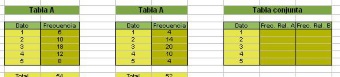
Deberás rellenar la tabla conjunta con las frecuencias relativas de A y B respectivamente y después intentar un gráfico lineal doble. Para ello recuerda:
Es conveniente que insertes el nombre de total1 a la celda del total de la tabla A (la que contiene el 54) y total2 a la celda del total de B (el 52)
Recuerda la teoría y la Práctica 1.
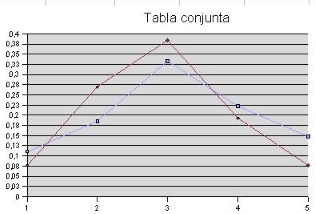
Para construir el gráfico selecciona toda la tabla (menos el título Tabla conjunta) y sigue el asistente. Recuerda activar en el primer paso Primera fila como etiqueta y también Primera columna como etiqueta.
Te incluimos una solución:
Ejercicio 3
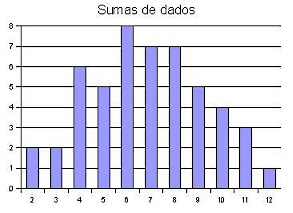
En este ejercicio vas a usar las capacidades de una hoja de cálculo para simular experimentos. Deseamos saber la distribución de la suma en dos tiradas simultáneas de dados. La idea es que el ordenador simulará que se han tirado 50 veces dos dados. Su suma oscilará entre el valor 2 (1+1=2) y 12 (6+6=12). La práctica consistirá en crear una tabla y un gráfico sobre los resultados.
Abre el modelo dados.ods.
Prueba su funcionamiento. Observa que el resultado de la suma siempre está comprendido entre 2 y 12.
Tal como te indican las instrucciones del modelo, escribe un CERO en la celda de Inicio para borrar el recuento de la izquierda.
Escribe después un UNO para iniciar el recuento y pulsa F9 cincuenta veces (puedes dejar el dedo pulsando de forma continua, porque al llegar a 50 se detiene)
Una vez que te familiarices con el modelo haz un recuento definitivo de 50 tiradas. A partir de ese resultado trabajas tú.
Selecciona la tabla de Frecuencias e intenta un gráfico de barras similar al de la imagen. Realiza el recuento varias veces y observa que en la mayoría de los casos el diagrama se acerca a una forma triangular.
|
Descarga todas las herramientas |
Pulsa aquí: Tema1.zip |
Hojas de cálculo para usar en clase
La vocal más usada
Es un modelo que se comporta como un receptor de datos a partir de las cinco vocales, sobre las que construye una tabla y un gráfico. Con él se puede organizar un estudio estadístico sobre la vocal más usada en un idioma.
Se ha usado en clases de 3º y 4º de E.S.O., en las que los alumnos confeccionaban el modelo y después lo usaban para estudiar las frecuencias de las distintas vocales en sus libros de texto.
Carrera de ceros
Se simula una carrera de ceros, en la que pueden ganar los corredores que van por las pistas A, B, C o D. Se recogen los resultados de 20 carreras y con ellos se estudia la distribución uniforme con datos cualitativos. Se propone a los alumnos construir un gráfico con esta situación. También se ha experimentado en E.S.O.
Se puede ampliar el estudio a otras cuestiones, por ejemplo:
Tiradas de dos dados
Similar al anterior, simula tiradas dobles de dados para que se puedan usar en recogidas de datos. Puede sustituir a las tiradas manuales que se describen en la sección siguiente de Documentos para usar.
Recogida de datos "al dictado"
Herramienta diseñada para ir recogiendo datos discretos, o bien personalmente, o al dictado de otra persona. Si se usan los puntos medios de los intervalos, también se pueden recoger datos continuos
Es útil en trabajos de equipo, pues permite que se recojan los datos de forma rápida mediante el uso de botones de acción. Lee las instrucciones en la segunda hoja del archivo recogida1.ods.
Frecuencias simultáneas
Con esta herramienta puedes ir escribiendo los datos de forma despreocupada, e irán apareciendo a su derecha la frecuencia con la que ya ha aparecido cada dato. Puedes usar datos cualitativos o cuantitativos.
Como el anterior, es útil para datos dictados.
Estudios generales
Instrumento útil y sencillo para estudiar datos cualitativos. Por el carácter de esos datos, sólo se pueden estudiar las frecuencias y la moda.
En esta herramienta se estudian datos cuantitativos aislados. En ellos ya se puede estudiar la media y la desviación típica. Es interesante, desde el punto de vista del funcionamiento de OpenOffice.org Calc, estudiar las fórmulas de la segunda hoja.
Similar a la anterior, recibe datos aislados y los agrupa en intervalos, a fin de comparar los cálculos en las dos modalidades y comprobar los pequeños errores que produce el agrupamiento.
Estudio de datos de tipo nominal o cualitativo
Puedes consultar el documento nominal.pdf para usarlo en las clases de Estadística de Enseñanza Media. Tú decides el nivel. Es muy útil para repasos de conceptos. Obliga a usar tablas que ya se encuentran en modelos de OpenOffice y que deben ser modificadas.
Tiradas manuales de dos dados
Este otro documento frecudados.pdf constituye una guía fácil para organizar una pequeña recogida de datos en Enseñanza Media. Ha sido experimentado y corregido varias veces.
En esta práctica usarás un poco más las técnicas de OpenOffice.org Calc. Comenzaremos con una simulación, que consiste en que OpenOffice inventará datos según los parámetros que nosotros le indiquemos. Por ejemplo, supongamos que deseamos ver cómo se distribuyen las estaturas de 100 alumnos y alumnas si la estatura mínima fuera de 1,30 y la máxima de 1,72.
Abre el modelo simula.ods, que es un simulador de datos distribuidos normalmente. En otro próximo tema explicaremos esto con más detalle.
Rellena los datos para dos decimales:

y la zona de simulación se llenará de estaturas simuladas.
Selecciona 100 de ellas, por ejemplo 20 filas y 5 columnas. Para seleccionar en OpenOffice señala la primera celda (arriba a la izquierda, por ejemplo) y después, sin soltar el dedo del botón izquierdo, mueve el ratón hasta la última celda.
Hecho esto pide Copiar.
Abre también el modelo recoge3.ods, que está preparado para recibir datos continuos, señala la primera celda de la zona de recogida, pide Pegado Especial y activa la opción de números y cadenas de caracteres (si lo deseas, también Formatos), para que sólo se copien los contenidos.

Pasa a la hoja Agrupación y en ella define el mínimo 1,30, el máximo de 1,72 y el número de intervalos, que lo puedes fijar en ocho o nueve. Estudia la tabla que se confecciona debajo. En ella podrás repasar la teoría que has aprendido.
Pasa a la siguiente hoja, de Estadística Paramétrica. Por ahora no vamos a analizarla, pero observa algo interesante: cuando se agrupan los datos las medidas quedan alteradas. En la colección de arriba se han calculado con los datos de la tabla y en la de abajo a partir de la zona de entrada.
|
Cuando se agrupan los datos se pierde información y los cálculos se alteran. |
Ignora también los Estadísticos de Orden y pasa a la hoja Histograma. En ella verás reflejada la distribución de tus datos. Como son continuos, las barras cubren todo el intervalo.
OpenOffice te permite obtener las frecuencias absolutas de un conjunto de forma automática. Es una forma muy cómoda de agrupar datos mediante frecuencias. Abre el modelo frecu1.ods, que como verás, contiene unas calificaciones desordenadas entre 1 y 10. Lo normal es que deseemos agrupar esas calificaciones mediante frecuencias, a fin de estudiarlas mejor. En la parte derecha de la página te vienen preparados los valores del 1 al 10 para que se añadan posteriormente las frecuencias.

Para que OpenOffice rellene las frecuencias automáticamente deberás seguir estos pasos, que ya volveremos a explicar más adelante:
Selecciona la celda primera de las frecuencias, la que está frente al 1:
Pulsa sobre el botón de Autopiloto de Funciones
f(x) , situado en la barra de
fórmulas ![]()
En el catálogo que se te ofrece elige FRECUENCIA. Si no la encuentras, pide ver Todas o Matriz. Haz doble clic sobre la palabra FRECUENCIA para que aparezcan sus parámetros.

Según se ve en la imagen, te va a pedir el dato de dónde están los datos desordenados y dónde deseas situar las frecuencias. Para concretarlo puedes escribir las referencias: A5:D21 para los datos y F7:F15 para los grupos (hay que escribir una menos, F15 en lugar de F16, pues así está programada esta función)
|
Recogidas las respuestas, presentan este resultado, que representamos sin estructurar, como si una persona las hubiera copiado sin más.
El paisaje - Las actividades - Los juegos - El viaje - No me ha gustado nada - La montaña - Los acompañantes - La comida - Los árboles - El trayecto en autocar - El viaje al campo - La ruta de orientación - Mi equipo - Los monitores - Los pinos - El paseo entre árboles - El buscar la ruta - Los guías eran muy simpáticos - El autocar - La subida entre árboles - Los bocatas - Los árboles - La ruta - Seguir las señales -Los monitores - Mis amigos - El puente romano - La escalada - Los pájaros -La charla de la mañana - El viaje en autocar - El río - Los compañeros de equipo - El haber llegado los primeros - Seguir los círculos de los árboles - La montaña - El buen tiempo - El valle - Las dinámicas - Los montes - Mis amigos.
¿Cómo tratar estadísticamente estos datos?
El problema de estas encuestas con respuesta libre es su dispersión, y que varias respuestas pueden significar el mismo sentir, pero expresado de diversa forma. Esto obliga a filtrar esas respuestas en diversas categorías. En concreto, las características de estas encuestas son:
En este ejemplo se perciben tres categorías básicas, según el objeto de cada comentario: Naturaleza, Personas y Actividades. Además, hay respuestas aisladas, como "El haber llegado los primeros", que se resisten a esa clasificación y se pueden agrupar en el apartado de Otros.
En cada categoría se pueden introducir subcategorías. Así, la Naturaleza puede comprender:
A cada categoría le hemos asignado un código.
Los comentarios sobre personas se pueden dividir en
Y los de actividades en
El apartado Otros lo dejaremos sin dividir en subcategorías. OTR
La persona que recoja los datos puede rotularlos con los códigos que hemos ideado:
| El paisaje Las actividades Los juegos El viaje No me ha gustado nada La montaña Los acompañantes La comida Los árboles El trayecto en autocar |
NG AG AJ AV OTR NM PM AG NA AV |
El viaje al campo La ruta de orientación Mi equipo Los monitores Los pinos El paseo entre árboles El buscar la ruta Los guías eran muy simpáticos El autocar La subida entre árboles Los bocatas |
AV AR PA PM NA AR AR PM AV AR OTR |
Los árboles La ruta Seguir las señales Los monitores Mis amigos El puente romano La escalada Los pájaros La charla de la mañana El viaje en autocar El río |
NA AR AR PM PA NO AR NO AJ AV NO |
Los compañeros de equipo El haber llegado los primeros Seguir los círculos de los árboles La montaña El buen tiempo El valle Las dinámicas Los montes Mis amigos. |
PA OTR AR NM OTR NG AJ NM PA |
Para más tarde efectuar un recuento con el OpenOffice:

De esta forma hemos conseguido resumir un conjunto tan variado de respuestas, pero a costa de sacrificar la espontaneidad.
Una vez hecha la tabulación, podremos comentar los datos:
A partir de estos datos también podemos emprender un estudio gráfico, por ejemplo, de los aspectos:
Puedes abrir el documento excursion.ods y completar el estudio con otros gráficos o comentarios.